


MAS CONSULTAS FRECUENTES

Al inscribirse en una materia que haga uso del Campus Virtual, la administración de la carrera se encargará de solicitar tu incorporación al aula virtual. En dicho caso, recibirás un correo electrónico con los datos de acceso. Tené en cuenta que desde Campus Virtual no podemos incorporar personas a la plataforma Moodle, a menos que sea a pedido de las carreras. Si considerás que deberías tener un usuario en el Campus pero no recibiste los datos de acceso, entonces deberás elevar el reclamo a tu respectiva carrera para que se pongan en contacto con la administración del Campus Virtual.

Departamentos:
Salud Comunitaria / Humanidades y Artes / Planificación y Políticas Públicas / Desarrollo productivo y Tecnológico

  1. Hacer clic sobre su “Nombre de usuario” y allí clic en “Preferencias”.
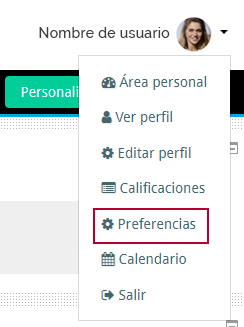
    Perfil de usuario
  2. En “Cuenta de usuario” hacer clic en “Cambiar contraseña”.
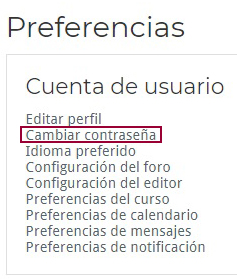
    Cambiar contraseña
  3. Ingresar “Contraseña actual”, luego ingresar una “Nueva contraseña” y repetir el procedimiento.
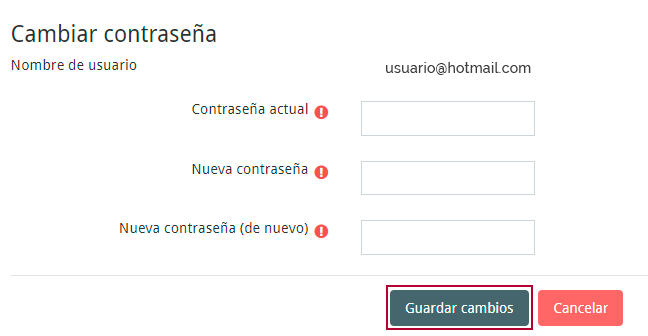
    Formulario cambio contraseña
  4. Las contraseñas deben tener al menos una longitud de 8 caracteres.
    Las contraseñas deben tener al menos 4 dígito(s).
    Las contraseñas deben tener al menos 1 mayúscula(s).
  5. Finalizar haciendo clic en “Guardar cambios”.

Una vez que se le da de baja a un usuario/a de un aula en particular, ya no se puede ingresar a ésta, a menos que se vuelva a solicitar la matriculación. Por esta razón, es recomendable guardar una copia de los archivos del aula en caso de necesitar consultarlos en el futuro.

Si al ingresar al Campus no lográs visualizar ningún aula, es muy posible que sea porque no estás matriculado/a en ninguna. Si creés que deberías estar matriculado/a en al menos un aula, te recomendamos que te comuniques con la administración de tu carrera a través de los siguientes links:

Departamentos:
Salud Comunitaria / Humanidades y Artes / Planificación y Políticas Públicas / Desarrollo productivo y Tecnológico

Si aún estás matriculado/a en un aula en particular es porque tu carrera no solicitó que le demos la baja. Esto no afecta a sus actividades normales en Campus. Recomendamos que te comuniques con la administración de tu respectiva carrera en los siguientes links:

Departamentos:
Salud Comunitaria / Humanidades y Artes / Planificación y Políticas Públicas / Desarrollo productivo y Tecnológico

  1. Escribir el texto que llevará un enlace externo y seleccionarlo con el mouse (quedando resaltado en color). Luego hacer clic en el ícono de enlace, como se muestra en la imagen:
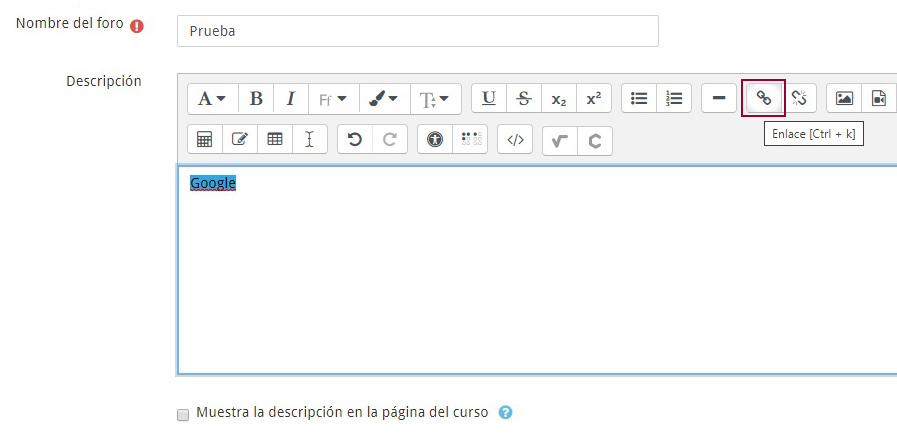
    Ejemplo enlace externo
  2. Aparecerá la ventana de “Crear enlace”. En “Introducir URL” introducir la dirección de la página web a la que quiere referenciar. Luego hacer clic en “Crear enlace”.
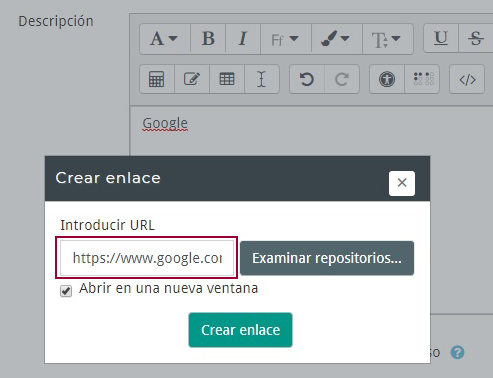
    Ventana crear enlace
  3. Hacer clic en “Guardar cambios y regresar al curso”.

Podés ver los comentarios que el o la docente hizo sobre tus tareas, entrando en el espacio asignado para subir tareas que usó anteriormente a la hora de entregar el trabajo.

Si querés enviar una tarea o trabajo práctico y no encontrás la opción de “enviar tarea” se debe a que el/la docente programó una fecha límite de envíos que ya ha caducado.

Podés comunicarte de forma privada con el/la docente y con estudiantes haciendo uso de la herramienta de correo interno. Podés acceder al correo interno de la siguiente manera:

  1. Ingresá a una de tus aulas.
  2. Dirigite al menú de mensajería que se encuentra al lado de tu nombre de usuario (ícono del sobre). Se abrirá una nueva ventana y podrás escribir allí tu mensaje.
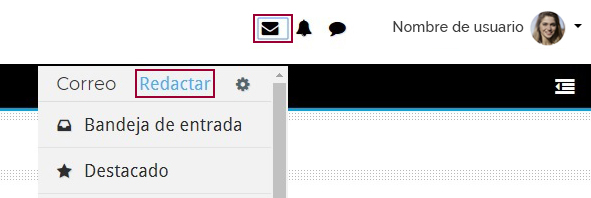
    Menú de mensajería

  3. Si tenés más dudas sobre cómo usar el correo interno consultá el

    Manual sobre el Uso de la plataforma
    .

Para configurar la cantidad de mensajes que deseás recibir del Campus Virtual:

  1. Hacé clic sobre tu “Nombre de usuario” y allí hacé clic en “Preferencias”.
    Perfil de usuario
  2. En “Cuenta de usuario” hacé clic en “Preferencias de notificación”.
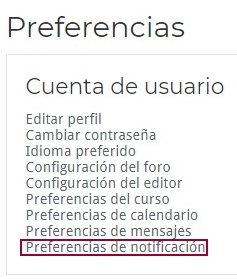
    Preferencias de notificación
  3. Seleccioná bajo qué condiciones deseás recibir e-mails del Campus Virtual. Al hacer clic en los botones verde y rojo, estarás indicando si deseás o no recibir notificaciones. Si queda seleccionado el botón en color verde, recibirás los e-mails. Caso contrario, deberás dejar el botón en color rojo. Se sugiere conservar las preferencias de notificaciones como aparecen de forma predeterminada.
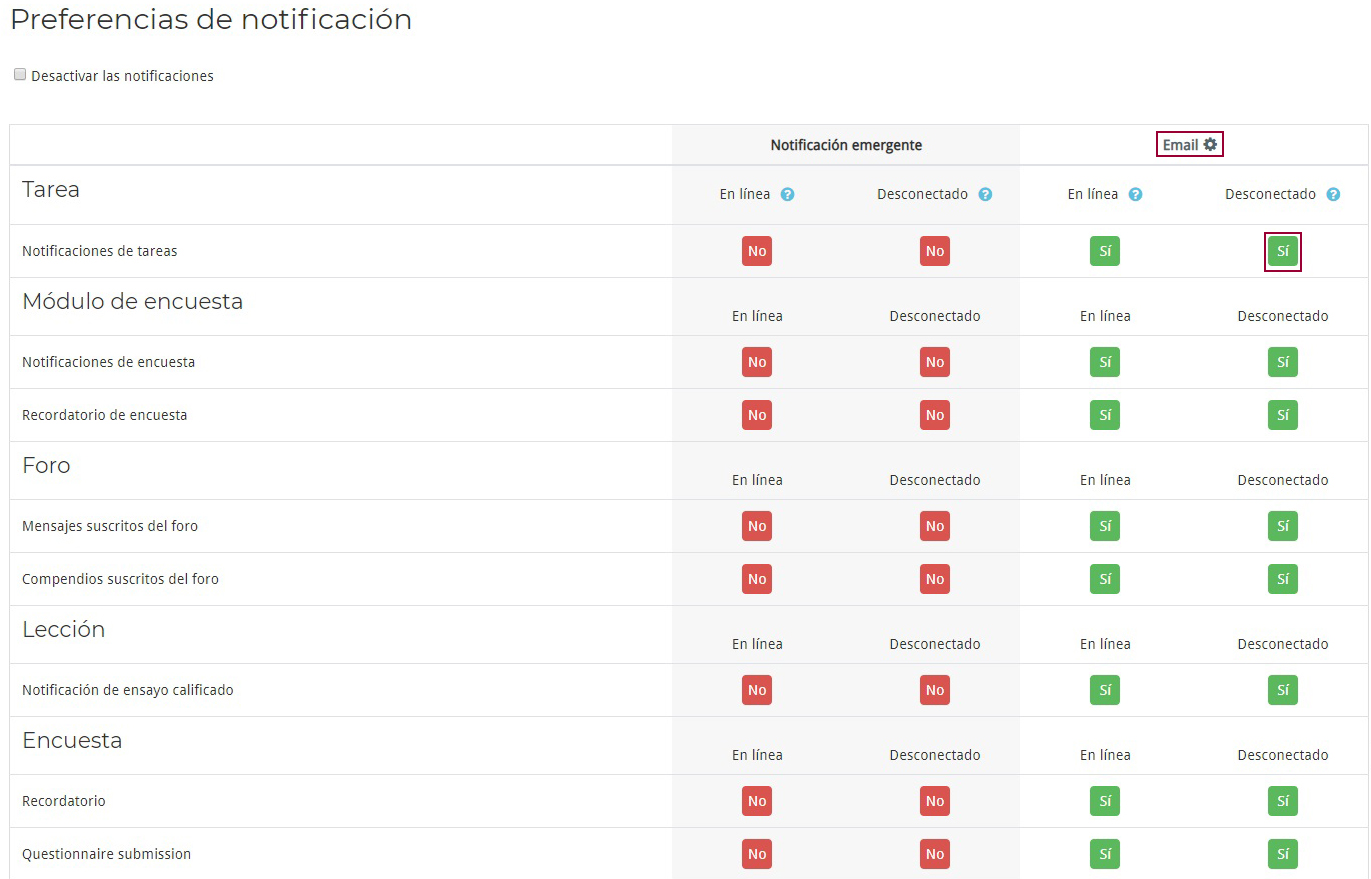
    Preferencias de notificación botones

En caso de que no estés recibiendo los e-mails provenientes del Campus Virtual, te recomendamos que verifiques si tu dirección de e-mail está bien ingresada. Podés verificar tu dirección de e-mail y modificarla si así lo deseas, siguiendo el siguiente tutorial: ¿Cómo cambiar el mail del aula virtual?

Campus Virtual requiere que estén habilitadas las cookies para su normal funcionamiento. Dado que existen multitud de navegadores debés seguir las instrucciones correspondientes al navegador que estés utilizando.

Para habilitar las cookies seguí el enlace correspondiente al navegador web que estés utilizando:

Podés conocer la nota que obtuviste en una asignatura en particular de la siguiente manera:

  1. Ingresá al aula de la asignatura sobre la que deseas consultar la nota.
  2. Hacé clic en “Calificaciones” que se encuentra sobre el lado izquierdo de la pantalla dentro del bloque de “Navegación”.
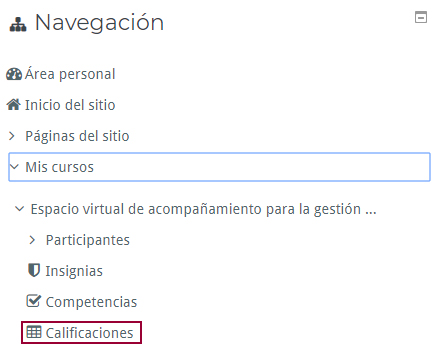
    Calificaciones en el menú

Aclaración: Podrás consultar las notas siguiendo estos pasos siempre que el/la docente haya elegido esta modalidad para comunicar los resultados de las evaluaciones.

  • En primera instancia encontrarás todo lo que necesitás saber sobre la utilización del Campus Virtual en el Manual para el uso de la Plataforma. Podés acceder al mismo a través de la página principal de campus: http://campus.unla.edu.ar/aulas

    Descargar manual

    En segunda instancia encontrarás en la siguiente página web, tutoriales que facilitan el uso de las herramientas digitales para la educación: http://campus.unla.edu.ar/tutoriales/

    Si considerás que necesitás más asistencia podés solicitar una tutoría con docentes del equipo de capacitación de Campus Virtual. Encontrarás toda la información relativa a las tutorías en la siguiente página web: http://campus.unla.edu.ar/tutorias/


>

Si al abrir un foro encontrás el mensaje: «No tiene permiso para agregar un nuevo tema de discusión para todos los participantes», significa que el foro aún no tiene un tema asignado sobre el qué discutir.